

데이터 스튜디오 ‘간격’ 기능으로 선 차트에 음영 표시하기
데이터 스튜디오로 매출 대시보드를 만들면 목적에 따라 다양한 레이아웃을 구성하게 됩니다.
아래 샘플 대시보드는 상단에는 핵심 지표(KPI) 스코어카드를 크게 배치하고, 중간에는 월별 추이를 한눈에 보는 시계열 차트, 하단에는 검증용 상세 테이블을 표시하는 방식으로 레이아웃을 구성하였습니다. 이런 구성을 빠르게 짜서 필터까지 사용할 수 있다는 점이 데이터 스튜디오의 큰 장점입니다.
이렇게 대시보드 형태를 갖춰 놓고 나면, 시선이 많이 머무는 곳은 선 차트입니다. 아래 샘플의 화면 한가운데 있는 월별 목표 달성 추이 선 차트를 보면 텍스트나 테이블보다는 아무래도 선이 오르내리는 모습이 눈에 확 띄기 때문이지요.
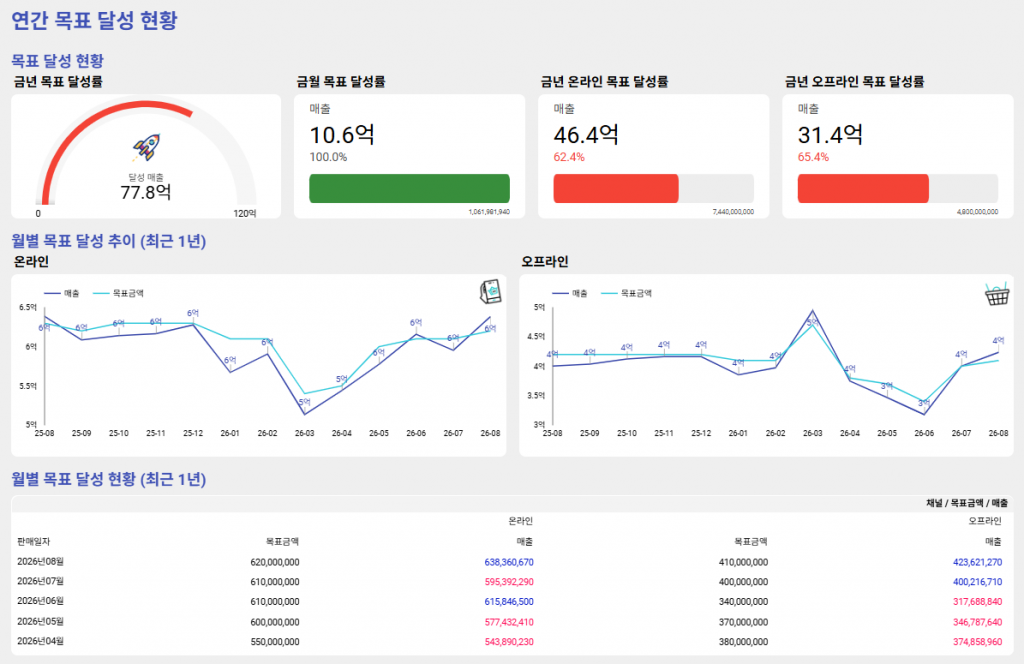
그런데 이렇게 선 차트를 가만히 보고 있으면, 실무자나 경영진의 머릿속에는 자연스럽게 질문이 생기기 마련입니다. 샘플 대시보드에 있는 목표액과 실제 매출액을 보여주는 선 차트를 예로 들면,
‘이번 달에 매출이 좀 올라가긴 했는데, 설정했던 최소 목표치는 겨우 넘긴 건가?’
‘지난 달 목표치는 넘긴 것 같은데, 우리가 기대했던 최고 성과 범위에 도달하긴 한 건가?’
만약 매출 선 바탕에 ‘우리가 이번 달에 달성해야 하는 최소/최고 목표 범위’가 가이드라인으로 표시된다면 어떨까요? 선이 움직일 때마다 목표 권역에 들어왔는지가 한눈에 보일 테니, 이 차트의 가치가 더 높아질 것입니다.
이럴 때 바로 데이터 스튜디오의 ‘간격’ 기능을 사용할 수 있습니다. 차트 배경에 가로로 선을 쭉 긋거나, 일정한 음영 박스를 채워서 기준을 보여주는 기능입니다.
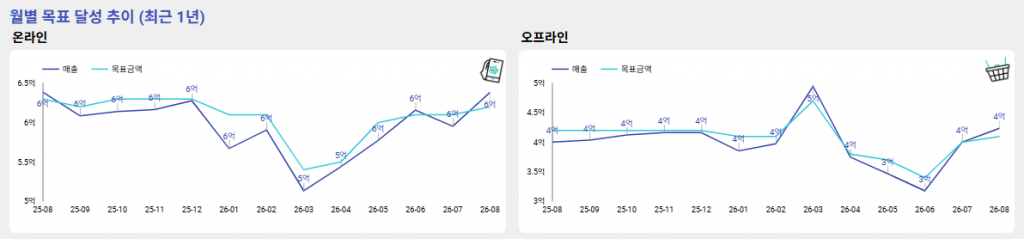
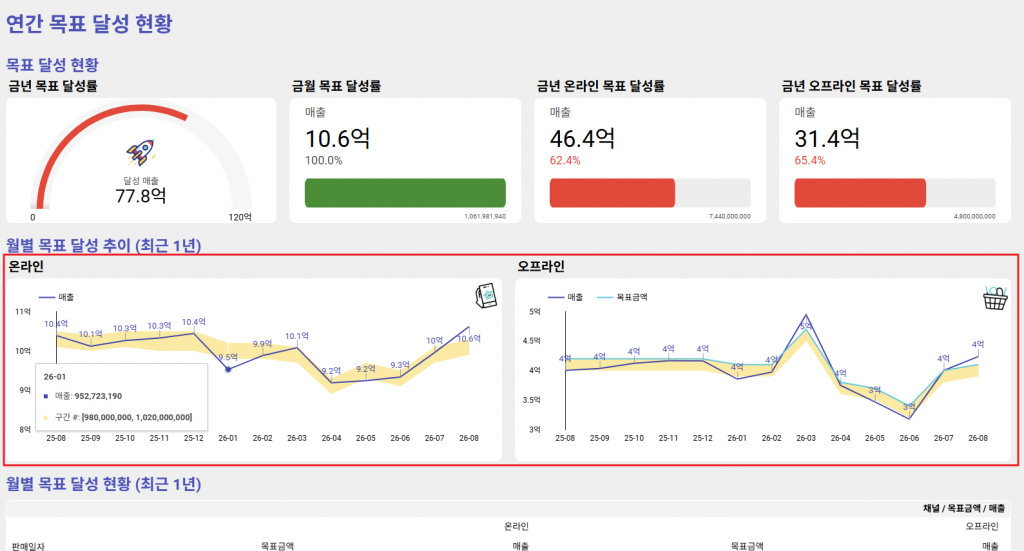
오늘은 아래에 표시된 기존의 매출 목표액 선 차트에 최소 목표 ~ 최대 목표의 간격을 표시하는 방법과 간격 기능이 제공하는 다양한 설정 옵션에 대해서 소개하겠습니다.
1. 최소 목표/최대 목표액 ‘간격’을 적용하기 위한 준비물
간격 기능을 사용하려면 차트를 그리기 전에 데이터 소스의 구조를 먼저 맞추어야 합니다. 핵심은 월의 행(Row)마다 그 달의 상한선과 하한선이 별도 필드로 존재해야 한다는 점입니다.
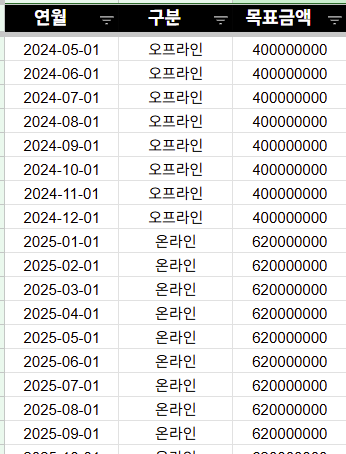
기존의 목표 달성 추이에서 목표액을 설정하는 데이터 소스의 구성은 아래와 같습니다. 구분 값에 따른 목표액을 월별로 넣어주고 있습니다.
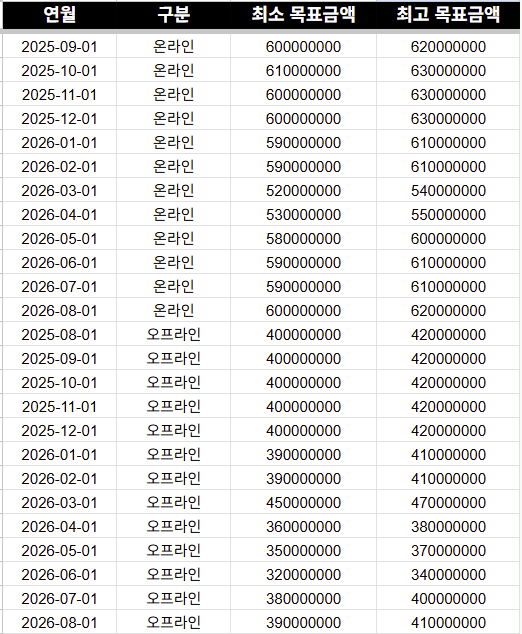
최대 목표액/최소 목표액을 간격 기능을 통해 보여주려면 아래와 같이 하나의 행에 최소 목표금액과, 최고 목표금액을 추가해야합니다.
💡간격 기능을 사용하기 위해서 꼭 하나의 행에 최댓값과 최솟값이 모두 있어야 하는 것은 아닙니다.목적에 따라서 필요한 때도 있고 그렇지 않은 때도 있으므로 이 포스트에서 소개할 ‘모드’옵션에 따라 목적에 맞게 데이터 소스를 구성하시기 바랍니다.
💡예시에서는 구글 시트를 빅쿼리(BigQuery)에 연동 한 뒤에 데이터 스튜디오에서 불러오고 있습니다. 구글 시트 데이터를 데이터 스튜디오로 불러오는 방식을 알아보고 싶다면 아래의 포스트를 참조해주세요.
구글 시트에 최소 목표금액과 최대 목표금액 데이터를 기입한 뒤, 데이터스튜디오에서 데이터 소스를 새로고침하여 월별 최소 목표금액과 최대 목표금액 필드를 추가하였습니다.
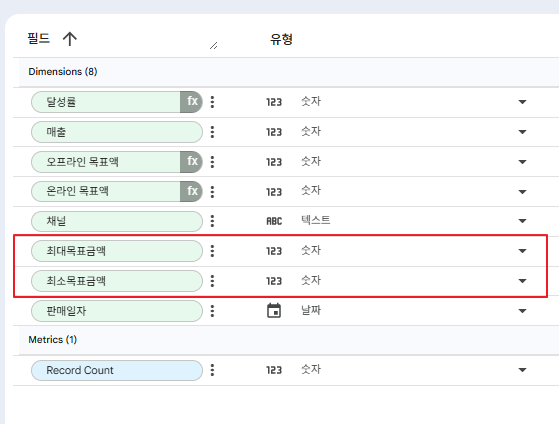
💡간격 기능은 시계열 차트와 선 차트에만 적용할 수 있습니다.
2. 차트에 ‘간격’ 기능 설정하기
편집 화면에서 간격을 넣을 차트를 선택한 뒤, ‘스타일’ 탭을 클릭합니다.
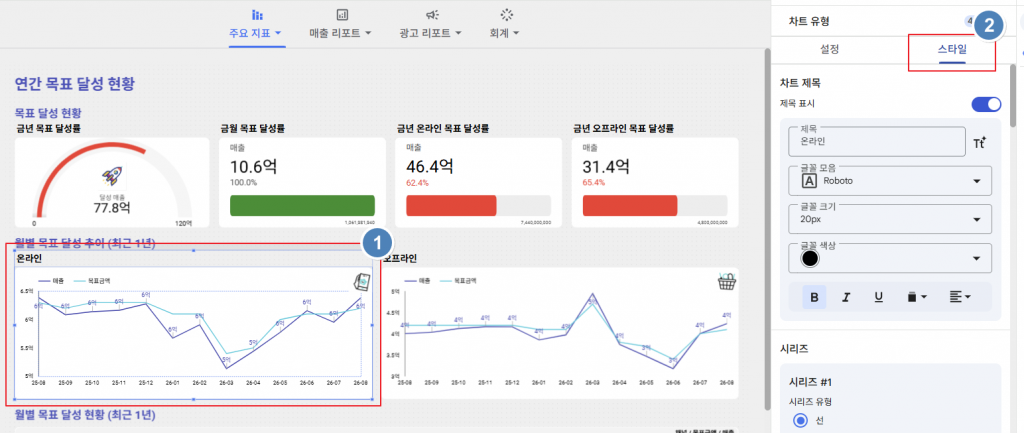
‘스타일’ 탭에서 아래로 스크롤하다보면 ‘간격’ 항목이 나옵니다. ‘간격 추가’ 버튼을 클릭해볼까요?
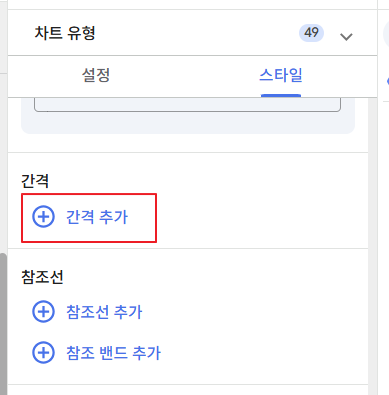
‘간격 추가’를 클릭하면 아래와 같이 간격을 설정할 수 있는 화면이 나옵니다. 간격을 상위 값과 하위 값을 각각 무엇을 기준으로 할 것인지를 설정하는 것이 ‘상위 간격 측정항목’과 ‘하위 간격 측정항목’ 입니다. 각각의 항목에 필드를 삽입하면 해당 필드를 기준으로 간격을 표시하게 됩니다.
상위 간격 측정 항목에는 최대목표금액 필드를, 하위 간격 측정 항목에는 최소목표금액 필드를 넣어보겠습니다.
💡간격은 차트당 최대 4개까지 추가할 수 있습니다.
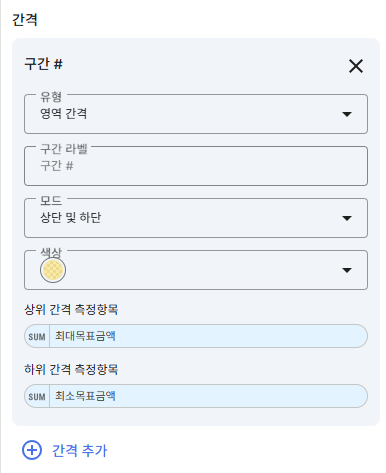
차트에 간격이 어떻게 표시되는지 확인해볼까요?
월별로 최소 목표금액과 최대 목표금액 사이에 음영이 표시되는 것이 보입니다. 커서를 올리면 금액이 툴팁으로 표시되지요. 이제 이 차트를 보면 실제 매출액(파란 선)이 우리가 계획한 목표 범위(노란 음영) 안에 안정적으로 들어왔는지, 혹은 목표를 뚫고 올라가 기대 이상의 성과를 거두었는지 한눈에 판단할 수 있습니다.
간단하지요? 하지만 막상 차트에 적용하려고 설정 패널을 열면 ‘유형’과 ‘모드’에 다양한 종류들이 있기 때문에 간격 기능을 어떻게 설정해야 하는지 막막할 수 있습니다. 지금부터는 데이터 유형과 그 목적에 따라 유형과 모드를 적용해볼 수 있도록 각 기능들에 대해 간략히 소개해보겠습니다.
💡구글에서 제공하는 간격 기능에 대한 레퍼런스는 아래의 링크를 참조해주세요.

3. 간격 기능 설정 옵션 소개
사용하고 있는 데이터의 유형과 분석 목적에 맞게 설정할 수 있도록 옵션별 핵심 특징을 소개하겠습니다.
3-1. 유형
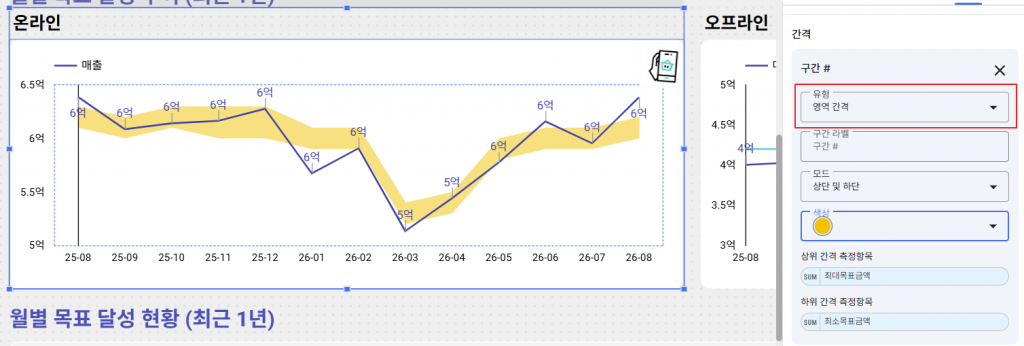
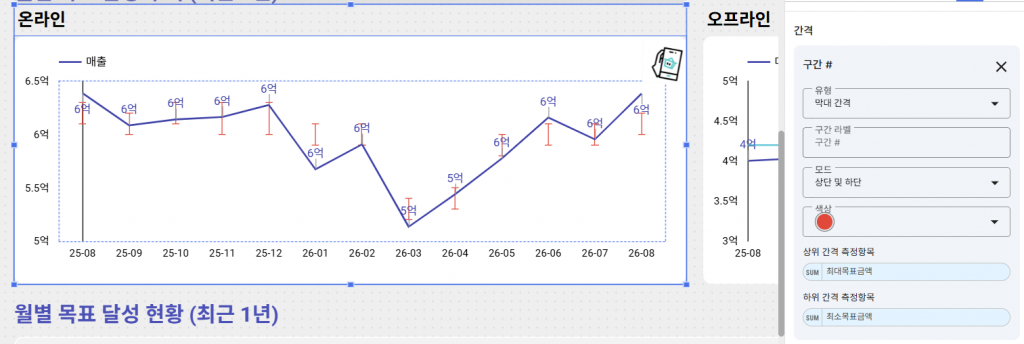
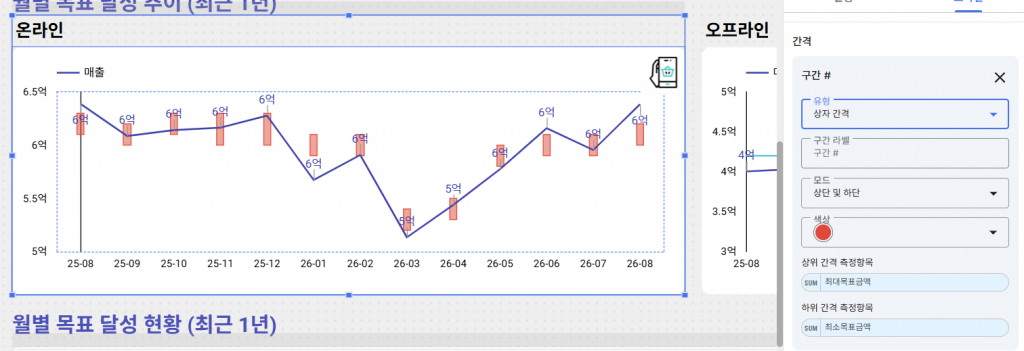
유형은 간격을 차트에 표시할 방법을 선택하는 기능입니다. 영역, 막대, 상자, 막대, 점, 선 간격으로 설정할 수 있습니다.
1️⃣ 영역 간격
간격을 음영 영역으로 표시하며 색상을 지정할 수도 있습니다.
2️⃣ 막대 간격
간격을 세로로 확장되는 막대로 시각화하여 보여줍니다.
3️⃣ 상자 간격
간격을 상자 모양으로 시각화하여 보여줍니다.
4️⃣ 점 잔격
간격을 상한 값과 하한 값을 점으로 표시합니다.
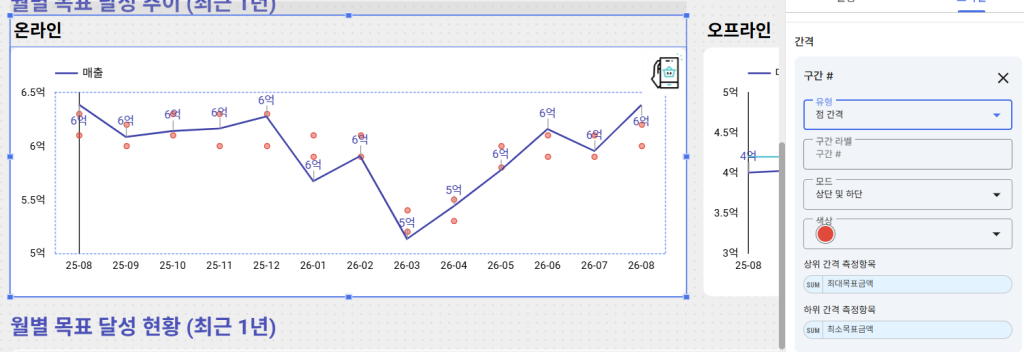
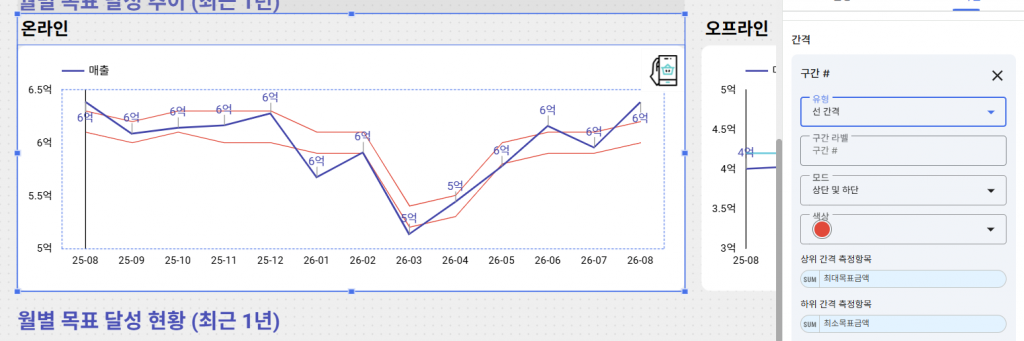
5️⃣ 선 간격
간격을 별도의 선으로 상한 값과 하한 값으로 표시합니다.
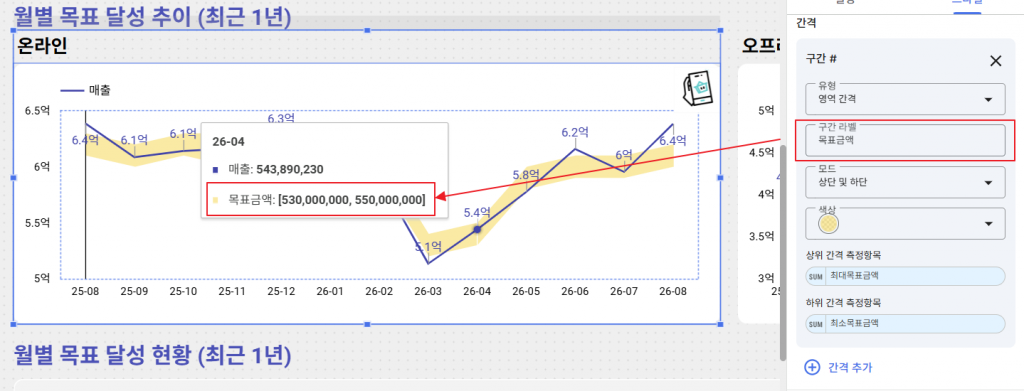
3-2. 구간 라벨
구간 라벨은 차트 위로 커서를 가져가면 데이터의 상세 정보가 표시되는데, 그곳에 표시되는 라벨명을 정의하는 기능입니다. ‘목표금액’이라고 정의하면 차트에 커서를 올렸을 때에도 라벨명을 ‘목표금액’으로 표시합니다. 대시보드의 가독성을 높일 수 있지요.
3-3. 모드
‘모드’ 기능은 단순히 보여주는 방식을 넘어, 간격의 값이 계산되는 수학적/통계적 로직을 결정하는 가장 중요한 설정입니다.
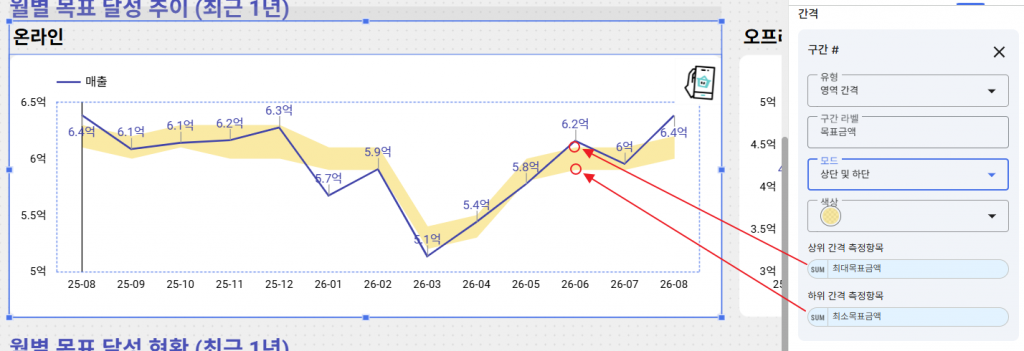
1️⃣ 상단 및 하단
상위 값과 하위 값의 측정 항목을 지정하고, 각각의 선택 필드를 간격의 상한선과 하한선으로 그리는 방식입니다.
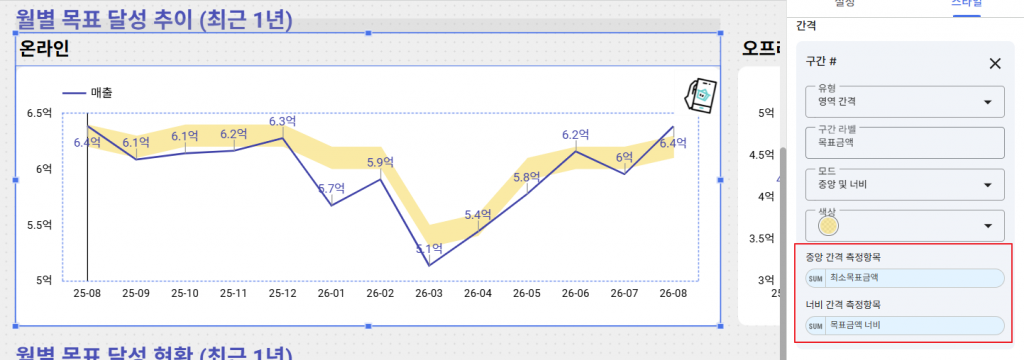
2️⃣ 중앙 및 너비
이 방식은 기준이 되는 중심점과 그 중심점으로부터 위아래로 벌어질 허용 오차(범위)를 데이터로 가지고 있을 때 유용합니다. 예를 들어, 최소 목표금액을 기준으로 +- 10,000,000원의 범위를 목표로 지정한다고 가정한다면 아래와 같이 설정할 수 있습니다.
계산된 필드 기능을 이용하여 [목표금액 너비] 필드의 값을 10,000,000로 설정하였습니다. 이 필드를 너비 간격 측정 항목에 넣으면, [최소목표금액]을 기준으로 +- 10,000,000원의 범위까지 간격을 표시할 수 있습니다.
3️⃣ 범위
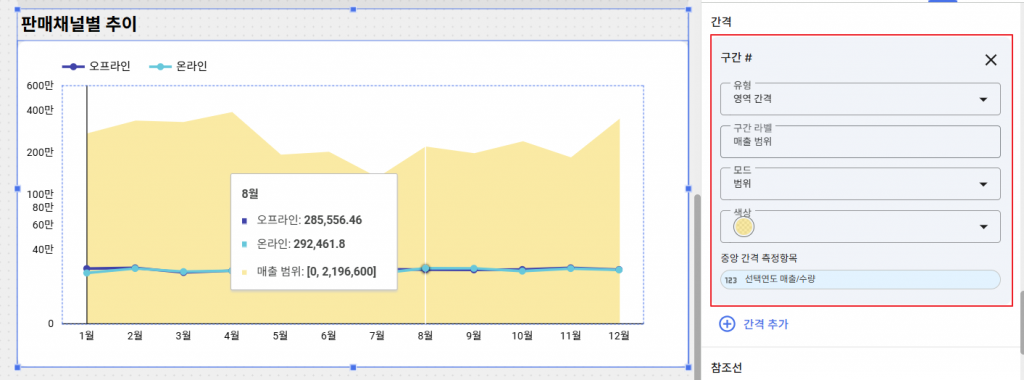
이 방식은 측정 항목 하나를 지정하면 해당 데이터의 최솟값과 최댓값을 계산하여 그 사이를 간격(영역, 상자, 선 등)으로 표시합니다. 아래 예시처럼 월별 평균 매출액을 보여주는 차트에서, 일별 최댓값과 최솟값을 보여주고자 할 때에 유용하게 사용할 수 있습니다. ‘상단 및 하단’ 모드는 상위와 하위 측정 항목을 각각 선택하는 반면, ‘범위’ 모드는 하나의 측정 항목 안에서의 범위를 계산한다는 차이점이 있습니다. 즉, 로우(Raw) 데이터의 최댓값과 최솟값을 알아서 찾아 그 사이를 채워주는 것이지요.
4️⃣ 신뢰 구간
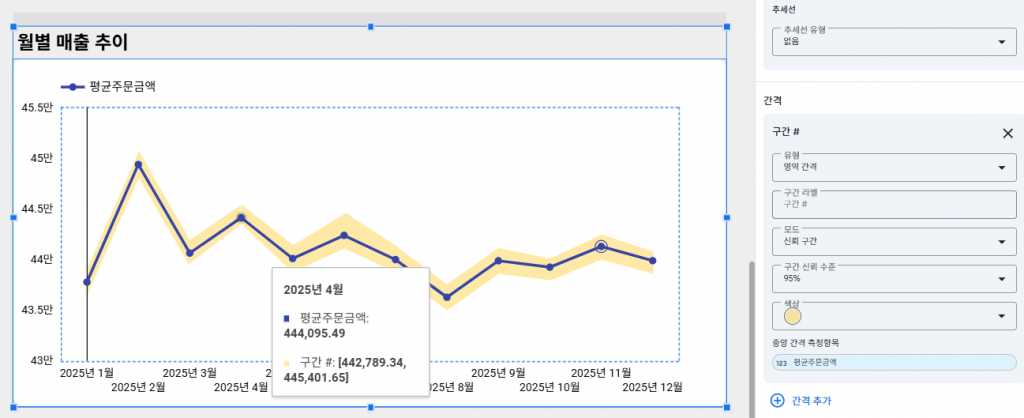
신뢰 구간은 데이터의 단순한 최소/최대 변동 폭을 보여주는 ‘범위’모드와는 달리, 실제 데이터의 평균값이 존재할 확률이 높은 안전 구역을 보여주는 기능입니다.
매일 발생하는 매출이나 판매량은 조건에 따라 적은 날도 있고 유독 값이 크게 튀는 날도 있습니다. 이때 단순히 평균값만 보면 데이터의 전체적인 흐름이 안정적인지 가늠하기 어렵습니다. 신뢰 구간은 이 평균값이 얼마나 신뢰할 수 있는 수치인지, 아니면 우연히 튄 숫자인지 판단하는 기준이 됩니다.
예를 들어, 아래 차트는 2025년의 월별 평균주문금액 추이를 보여줍니다. 차트 한 가운데를 통과하는 노란색 음영은 신뢰 수준 95%를 적용한 신뢰 구간입니다. 차트의 툴팁을 보면 해당 월의 평균 주문 금액과 구간 금액이 있는데, 이것은 4월 한 달간 일어난 주문 데이터들의 기복을 고려할 때, 95%의 신뢰 수준을 적용했을 때, 실제 평균 주문 금액이 44.2만원에서 44.5만원 사이에 있을 것으로 기대할 수 있다는 뜻입니다.
월별로 음영의 두께가 미세하게 다른 것이 보이나요? 이렇게 두께가 두꺼운 것은 해당 월에 유독 단가가 높은 대형 주문건이 섞여있거나, 주문별 금액의 편차가 컸던 달로 해석할 수 있습니다. 반면 두께가 얇은 것은 해당 월에 고른 금액대의 주문이 안정적으로 들어왔던 달로 해석할 수 있습니다.
5️⃣ 표준편차/표준오차
표준편차는 평균을 기준으로 개별 데이터들이 얼마나 넓게 퍼져 있는지를 보여주는 지표입니다. 모드를 표준편차로 선택했을 때 다수(약 68%)의 매출이 어느 정도 금액 대에서 발생하는지를 보여줍니다.
예를 들어 평균이 44만원이고 표준편차가 16만원일때 음영의 상한선이 60만원, 하한선이 28만원이 됩니다. 이 때 매출 건의 68%는 28만원~60만원 사이에서 발생한다고 해석할 수 있습니다.
💡왜 68%일까요? 일반적인 비즈니스 데이터는 수많은 건수가 모일수록 평균을 중심으로 좌우가 대칭인 정규분포를 그리게 됩니다. 이 데이터에서 [평균 ± 표준편차]라는 수식을 적용하면 전체 데이터의 딱 ‘68.2%’가 중심부에 모이게 됩니다. 하나의 법칙인 것이지요. 따라서 모드를 표준편차로 설정하면 통계 공식이 알아서 가장 흔하게 발생하는 ‘보통의 평범한 구매 구간(68%)’만 골라내 시각화해 주는 것이며, 이 기준을 벗어난 극단적인 값들은 자연스럽게 음영 바깥으로 밀려나게 됩니다.
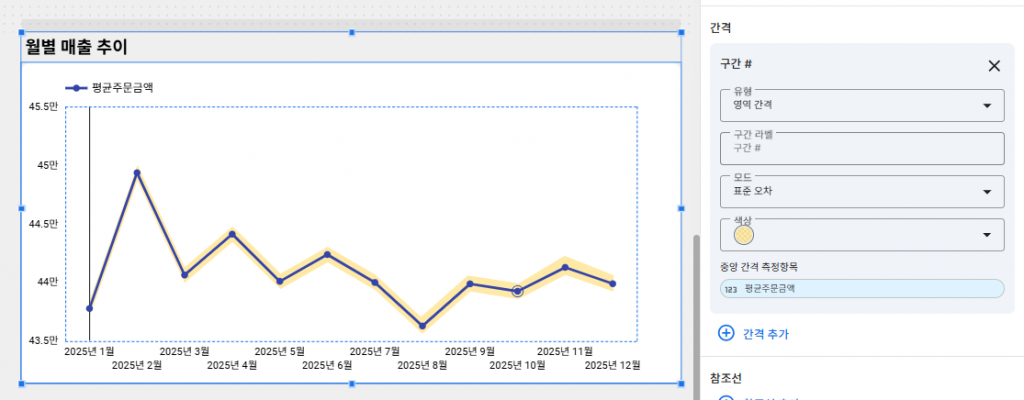
표준 오차는 데이터 스튜디오를 통해 계산한 월별 평균 주문금액이 얼마나 믿을만한지를 나타냅니다. 데이터가 많을 수록 평균 값은 점점 더 정확해집니다. 표준오차는 바로 이 데이터가 충분히 많아서 평균값이 안심할 만한 수준인지를 보여줍니다.
💡예를 들어 새로 나온 자동차의 연비를 테스트한다고 가정해보겠습니다.
A 테스트(음영이 두꺼운 상태): 딱 3번 주행해보고 평균 연비가 15km/l가 나왔습니다.
B 테스트(음영이 얇은 상태): 무려 10,000번 주행해보고 평균 연비가 15km/l가 나왔습니다.
두 테스트 모두 평균 연비는 15km/l로 똑같이 정확한 평균 값입니다. 하지만 A 테스트는 겨우 3번 주행해본 것이므로 한 번 더 주행할 때 평균이 12km/l로 떨어질 수도 있고 18km/l로 오를 수도 있습니다. 이것은 언제든 바뀔 수 있는 불안정한 평균 값인 것입니다.
반면 B 테스트는 10,000번이나 주행해본 것이기에 다음에 몇 번을 더 주행한들 평균 15km/l수치는 상대적으로 변동이 적을 것입니다. 즉, 더 안정적이고 검증된 평균인 것이지요.
위 원리를 대시보드 차트에 대입해볼까요? 아래 차트의 표준오차 음영은 월별 주문 건들의 표준편차를 구한 뒤 이를 총 주문 건수의 제곱근으로 나누어 최종 값을 뽑아냅니다. 분모에 주문 건수가 들어가기 때문에 주문 건수(데이터양)가 많아질수록 결과값은 작아지게 됩니다.
결국 표준오차 음영이 실선처럼 얇다는 것은 이미 충분히 많은 양의 데이터를 바탕으로 계산된 평균값이라는 뜻이며, 이 평균 데이터가 얼마나 굳건하고 신뢰할 수 있는 숫자인지를 시각적으로 보증해 주는 것입니다.
대시보드 선 차트의 배경에 목표 범위와 통계적 음영을 깔아두니, 데이터의 맥락이 살아나는 것처럼 느껴지지 않나요?
이처럼 ‘간격’ 기능은 단순히 보기 좋은 차트를 넘어, 비즈니스 목표 범위를 시각화하고 매출의 이상치나 평균의 정밀도를 검증하는 가이드라인이 되어 줍니다. 이제 여러분의 대시보드에도 잠들어 있는 간격 기능을 켜고, ‘평균의 함정’에서 벗어나 진짜 데이터의 흐름을 확인해 보세요!



![[Oracle APEX] 재고가 0이 되어도 선택했던 항목을 LoV에 표시하는 방법](https://www.autooffice.co.kr/wp/wp-content/uploads/2025/09/WP-Thumb-768x441.jpg)